Zoom 会议转录指南:Harku 快速生成会议纪要(SRT/TXT,免费)
需要将 Zoom 会议 录制转换成清晰的笔记和字幕?使用 Harku,上传 Zoom MP4/M4A 文件,选择语言,几分钟内即可导出文字稿或字幕。无需安装、无需注册,支持 100+ 种语言。本指南将展示 Zoom 会议转录 的最简单方法:导出 SRT/VTT/TXT,添加 时间戳 和 说话人识别。
为什么要转录 Zoom 会议?
- 可搜索的记录。 几秒钟内找到引用、人名和时间码,无需重播整个会议。
- 可访问性与传播。 为回放添加字幕;提高参与度和留存率。
- 内容复用。 将讨论转化为博客文章、文档或帮助中心更新。
- 多语言支持。 支持 100+ 种语言,准确识别说话人。
真实案例:45 分钟的会议 → 约 2 分钟生成文字稿 → 可供查阅
快速开始:在线转录 Zoom 录制(免费)
1) 获取 Zoom 文件
- 如果使用 云端录制,打开 Zoom → 录制 → 下载 MP4/M4A。
- 如果本地录制,在电脑上找到 MP4(视频)或 M4A(音频)文件。
2) 上传并选择语言
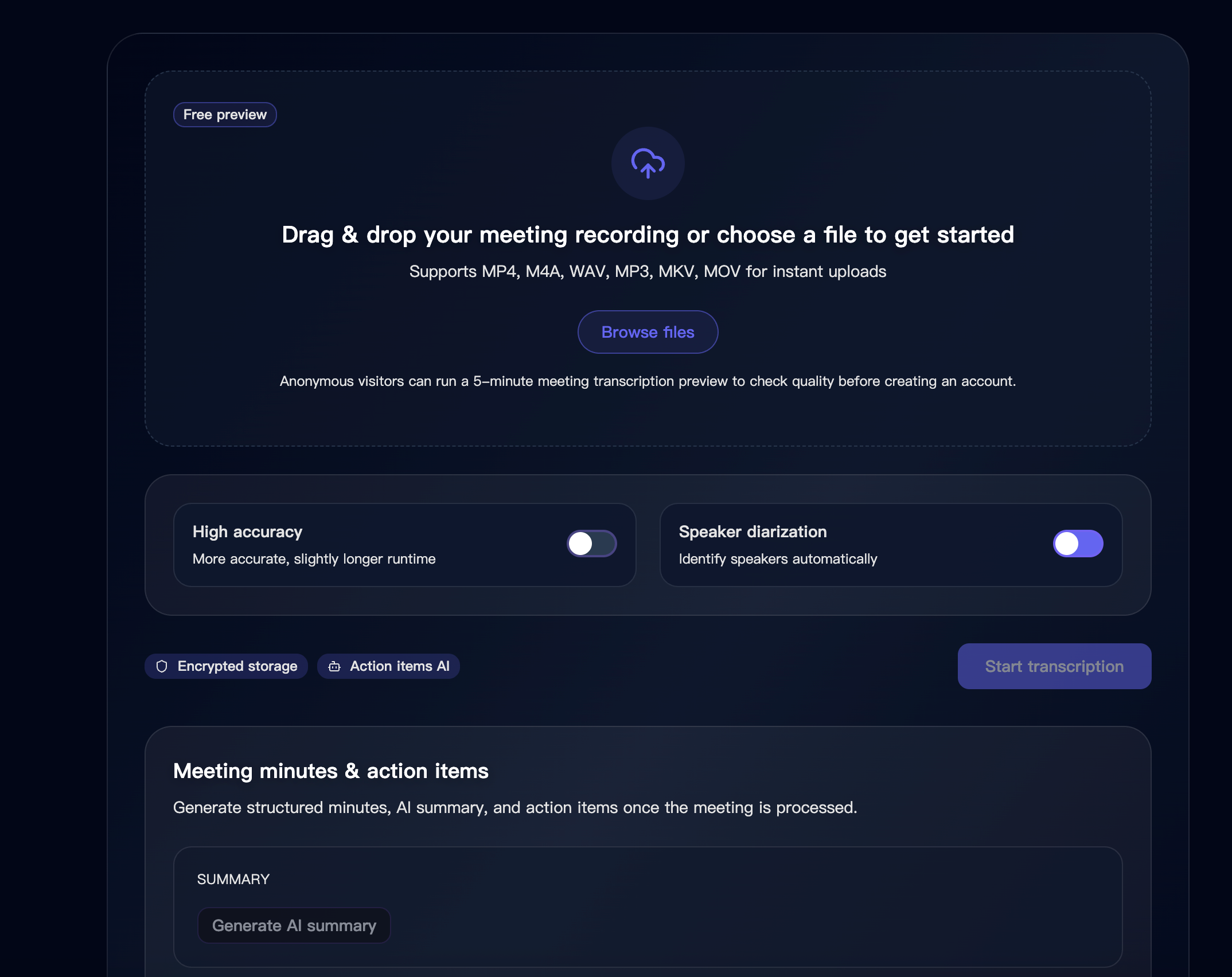
打开 Harku,拖放文件,选择 自动检测 或特定语言(如 中文-简体)。对于访谈和座谈会,启用 时间戳 和 说话人标签 以便更快审核。
3) 导出并审核
点击 导出 将 Zoom 会议转录 为 TXT(笔记)或 SRT/VTT(字幕)。保持字幕 最多两行,在自然停顿处断句。快速检查人名、品牌和数字——这些是最常需要调整的地方。
如何免费转录 Zoom 会议(转文字)
使用 Harku 免费开始——上传 Zoom MP4/M4A,选择语言,导出 TXT(笔记)或 SRT/VTT(字幕)。如果只需要 Zoom 会议转文字,选择 TXT;如果需要字幕,导出 SRT/VTT。免费版适用于短会议;升级可处理更长文件和更快队列。
免费试用 Harku(无需注册)。需要更长通话或更快队列?查看 定价。
为什么使用 Harku 转录 Zoom 录制?
- 无需安装软件 — 在浏览器中运行,无需安装任何软件。
- 多种导出格式 — 获取 TXT 用于笔记,SRT/VTT 用于字幕。
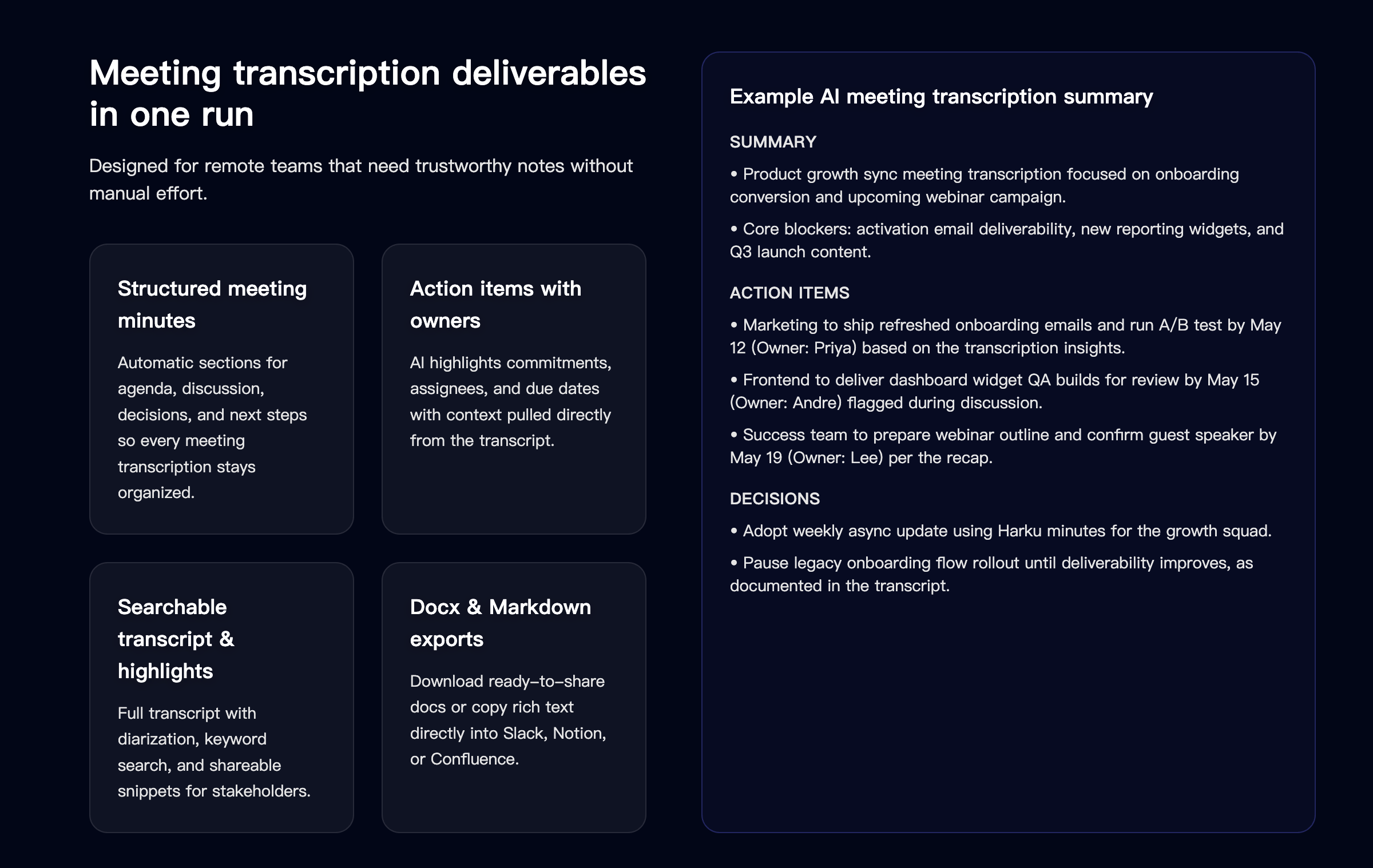
- 说话人识别 — 自动识别会议中的不同说话人。
- 高精度模式 — 开启后可获得更好的转录结果。
- 隐私保护 — 加密上传,导出后可删除文件。
如何有效使用转录文本
获得 Zoom 转录 后,以下是一些使用方式:
- 搜索和导航 — 使用时间戳跳转到特定时刻。
- 创建摘要 — 复制关键部分用于会议笔记。
- 为录制添加字幕 — 将 SRT/VTT 导入视频编辑器或播放器。
- 与团队分享 — 导出 TXT 通过邮件或聊天工具分享。
- 存档备查 — 保留文字稿作为可搜索的记录。
提示: 为多人会议开启 说话人识别,查看谁说了什么。
转录 Zoom 会议前提高准确率
小调整 = 大收益:
- 降低噪音: 关门,静音未使用的麦克风,避免风扇/空调。
- 麦克风距离: 保持声音稳定,靠近麦克风。
- 音量: 归一化音量,避免突然的大声/小声跳跃。
- 语言区域很重要: 选择 中文-简体 vs 中文-繁体(或正确的语言)以获得更好的拼写和人名识别。
- 长会议: 对于 60-90 分钟的会议,分成 20-30 分钟 的部分处理,便于编辑和减少超时。
理解时间戳和说话人识别
- 时间戳: 每个片段显示开始和结束时间,便于定位录制中的特定时刻。
- 说话人识别: 开启后,Harku 会自动识别不同的说话人(说话人 1、说话人 2 等)。
- 双行字幕: SRT/VTT 导出时,字幕会在自然断点处换行,便于阅读。
导出选项:SRT、VTT 或 TXT — 何时使用什么
- TXT — 最适合 会议笔记 和摘要。
- SRT — 最常见的 伴随 字幕文件;几乎到处都能用。
- VTT — 网页友好;支持更丰富的样式/元数据。
提示: 用 TXT 做纪要;如果分享回放则导出 SRT/VTT。
翻译和分享(中英互译等)
Zoom 会议转录 音频后,你可以与全球团队分享:
- 以源语言导出 TXT/SRT。
- 创建翻译副本(中→英 或 英→中)。
- 保持时间轴;仅替换文本。
- 对于 双语 字幕,使用第 1 行中文,第 2 行英文。
修复常见问题(同步、长行、人名)
- 轻微不同步? 将整个文件偏移 ±0.2-0.5 秒并重新检查。
- 行太长? 拆分为两行;避免一条字幕塞太多内容。
- 人名/品牌错误? 修正一次,然后在整个文字稿中 搜索替换。
- 网络不稳定? 使用支持 断点续传 的工具处理长文件。
Zoom 转录的使用场景
- 团队会议: 保留可搜索的讨论和决策记录。
- 面试: 通过说话人识别回顾候选人的回答。
- 网络研讨会: 添加字幕提高可访问性,创建文字摘要。
- 培训课程: 使内容可搜索和可引用。
在线 vs 离线(如何选择?)
| 因素 | Harku(在线) | 离线工具 |
|---|---|---|
| 设置 | 无需安装,浏览器运行 | 需要安装,有时需要 GPU |
| 速度 | 快速启动,服务器端处理 | 取决于你的机器 |
| 隐私 | 传输加密;导出后删除 | 完全本地控制 |
| 最适合 | 大多数用户和团队 | 严格 IT/隔离环境 |
推荐: 从在线开始,速度快且便捷。仅在政策禁止上传时才使用离线工具。
隐私和数据基础
- 传输加密 用于上传和下载。
- 数据保留: 检查文件存储时长;导出后可 删除。
- 团队政策: 确认存储位置和访问控制。
常见问题:Zoom 会议转录
如何免费转录 Zoom 会议? 使用 Harku 免费版:上传 Zoom MP4/M4A → 选择语言 → 导出 TXT/SRT/VTT。匿名访客可试用 5 分钟预览。
Harku 支持哪些文件格式? 支持上传 MP4、M4A、WAV、MP3、MKV、MOV 文件,可直接从 Zoom 录制文件夹获取。
Harku 免费吗? 是的——免费开始(无需注册),有每日配额。升级可处理更长文件和更快处理速度。
TXT、SRT 和 VTT 有什么区别? TXT 提供纯文本用于笔记。SRT/VTT 包含时间戳,用于视频字幕。
Harku 能识别不同说话人吗? 可以——开启 说话人识别 自动识别会议中的不同说话人。
什么是高精度模式? 高精度模式使用更高级的模型,对于有口音、专业术语或背景噪音的复杂音频效果更好。
转录需要多长时间? 通常 30 分钟的录制需要 1-2 分钟。更长的文件可能需要更多时间。
支持移动设备吗? 支持。Harku 可在 iPhone/Android 浏览器及 Mac/Windows 上运行。
我的数据安全吗? 上传过程加密传输。导出转录文本后可删除文件。
总结:几分钟内转录 Zoom 会议
使用 Harku,你可以快速 转录 Zoom 会议 录制——上传、选择语言、导出 TXT/SRT/VTT。清晰的会议纪要提高协作效率,节省时间,帮助团队更快交付。
上传 Zoom 录制文件 · 免费试用 Harku(无需注册) · 查看定价
相关指南
- 音频转文字 — 功能页面
- YouTube 转录 — 主题指南
- 定价 — 方案
- 隐私政策
- 更新日志
Ready to Convert Your Videos?
Start converting MP4 to SRT with Harku - fast, accurate, and free to try.
Try Harku Free